
OFPSearch - Die Suche richtig nutzen
Mit der Anwendung haben Sie die Möglichkeit, in den 40.674 veröffentlichten Akten der Vermögensverwertungsstelle des Oberfinanzpräsidenten Berlin-Brandenburg den maschinenschriftlichen Volltext zu durchsuchen. Im Folgenden erfahren Sie, wie Sie unser Auswertungstool OFPSearch sinnvoll nutzen können.
Link zu OFPSearch: https://ofp.blha.de/
Vorbemerkungen
Bitte verwenden Sie bei der Nutzung des Auswertungstools den Microsoft Edge bzw. Google Chrome Browser für ein optimales Nutzungserlebnis. In anderen Browsern – wie z. B. Firefox – ist die Funktionalität ggf. eingeschränkt.
Handschriftlicher Text ist nicht durchsuchbar.
Der der Suche zugrunde liegende OCR-Textkorpus wurde mithilfe von Abby FineReader erstellt. Eine Nachverarbeitung bzw. Bereinigung der OCR-Daten hat nicht stattgefunden. Sie durchsuchen also den „rohen“ OCR-Textkorpus mit all seinen Ungenauigkeiten und Fehlern.
Die OCR-Suche arbeitet mit eine Wortstammsuche und Teil-Zeichenkettensuchen mithilfe von Suchoperatoren. Eine Suche nach exakten Zeichenketten ist in der OCR-Textsuche nicht möglich.
Sie durchsuchen mit dieser Anwendung nicht den gesamten Bestand Rep. 36A (II) Oberfinanzpräsident Berlin-Brandenburg Vermögensverwertungsstelle, sondern die zum Zeitpunkt der Veröffentlichung der Anwendung online publizierten Digitalisate. Es handelt sich dabei fast ausschließlich um personenbezogene Einzelfallakten. Vereinzelte bereits digitalisierte und zur Onlinestellung freigegebene Körperschaftsakten und Akten zum Dienstbetrieb aus dem Bestand Rep. 36A (II) Oberfinanzpräsidenten Berlin-Brandenburg Vermögensverwertungsstelle können ebenfalls durchsucht werden.
Vorbemerkungen
Bitte verwenden Sie bei der Nutzung des Auswertungstools den Microsoft Edge bzw. Google Chrome Browser für ein optimales Nutzungserlebnis. In anderen Browsern – wie z. B. Firefox – ist die Funktionalität ggf. eingeschränkt.
Handschriftlicher Text ist nicht durchsuchbar.
Der der Suche zugrunde liegende OCR-Textkorpus wurde mithilfe von Abby FineReader erstellt. Eine Nachverarbeitung bzw. Bereinigung der OCR-Daten hat nicht stattgefunden. Sie durchsuchen also den „rohen“ OCR-Textkorpus mit all seinen Ungenauigkeiten und Fehlern.
Die OCR-Suche arbeitet mit eine Wortstammsuche und Teil-Zeichenkettensuchen mithilfe von Suchoperatoren. Eine Suche nach exakten Zeichenketten ist in der OCR-Textsuche nicht möglich.
Sie durchsuchen mit dieser Anwendung nicht den gesamten Bestand Rep. 36A (II) Oberfinanzpräsident Berlin-Brandenburg Vermögensverwertungsstelle, sondern die zum Zeitpunkt der Veröffentlichung der Anwendung online publizierten Digitalisate. Es handelt sich dabei fast ausschließlich um personenbezogene Einzelfallakten. Vereinzelte bereits digitalisierte und zur Onlinestellung freigegebene Körperschaftsakten und Akten zum Dienstbetrieb aus dem Bestand Rep. 36A (II) Oberfinanzpräsidenten Berlin-Brandenburg Vermögensverwertungsstelle können ebenfalls durchsucht werden.
Ansicht der Akten
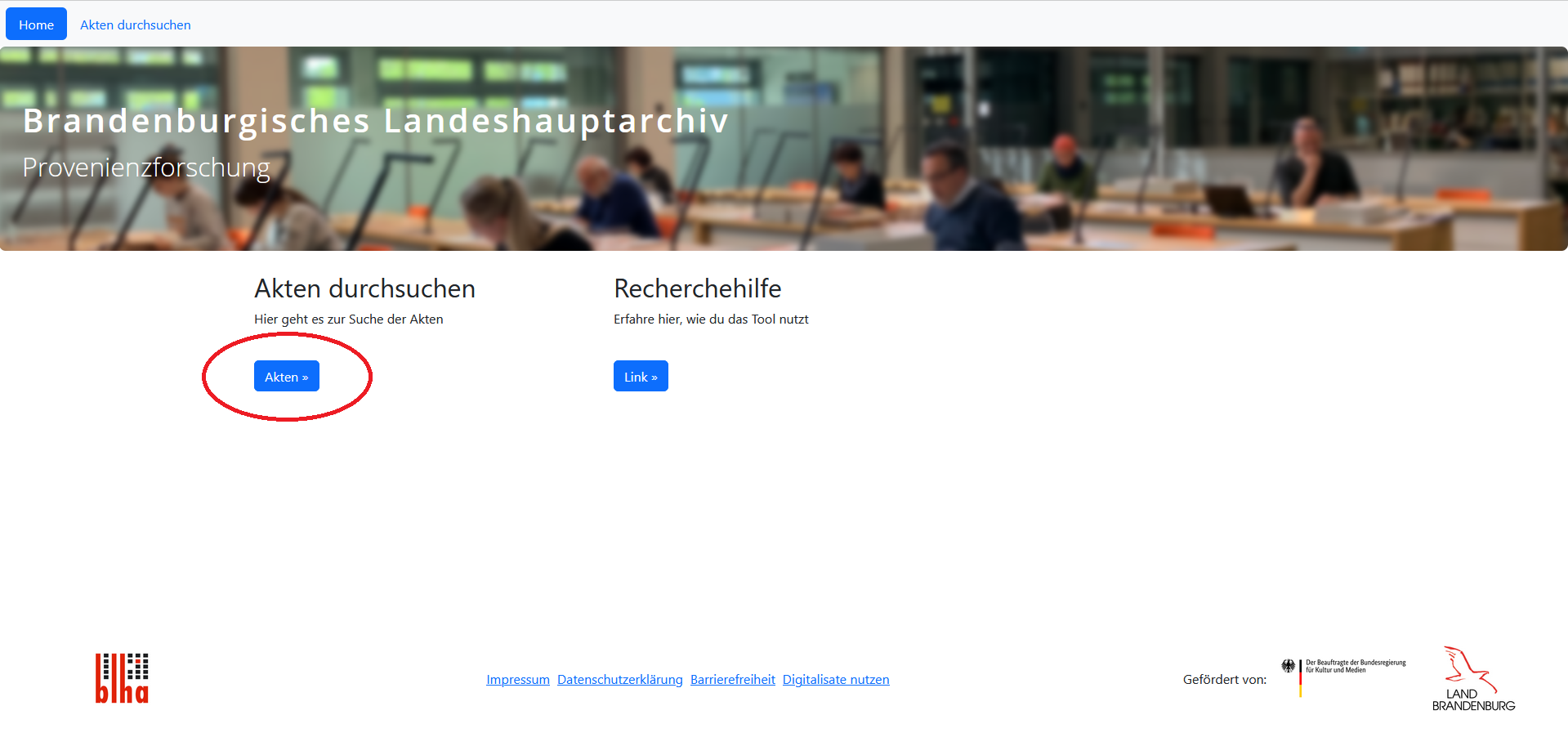
Zur Suche gelangen Sie mit einem Klick auf den Button „Akten“ in der Startansicht der Rechercheanwendung. Dort werden Ihnen alle im Volltext durchsuchbaren Akten des Bestandes Rep. 36A (II) angezeigt.
Ansicht der Akten
Zur Suche gelangen Sie mit einem Klick auf den Button „Akten“ in der Startansicht der Rechercheanwendung. Dort werden Ihnen alle im Volltext durchsuchbaren Akten des Bestandes Rep. 36A (II) angezeigt.
Einfache Suche
Geben Sie einen beliebigen Begriff in das Feld „Textsuche“ ein und bestätigen die Suche mit Enter oder mit Klick auf das Lupensymbol. Jetzt wird der Begriff im gesamten OCR-Korpus aller vorhandenen Akten gesucht.
Einfache Suche
Geben Sie einen beliebigen Begriff in das Feld „Textsuche“ ein und bestätigen die Suche mit Enter oder mit Klick auf das Lupensymbol. Jetzt wird der Begriff im gesamten OCR-Korpus aller vorhandenen Akten gesucht.
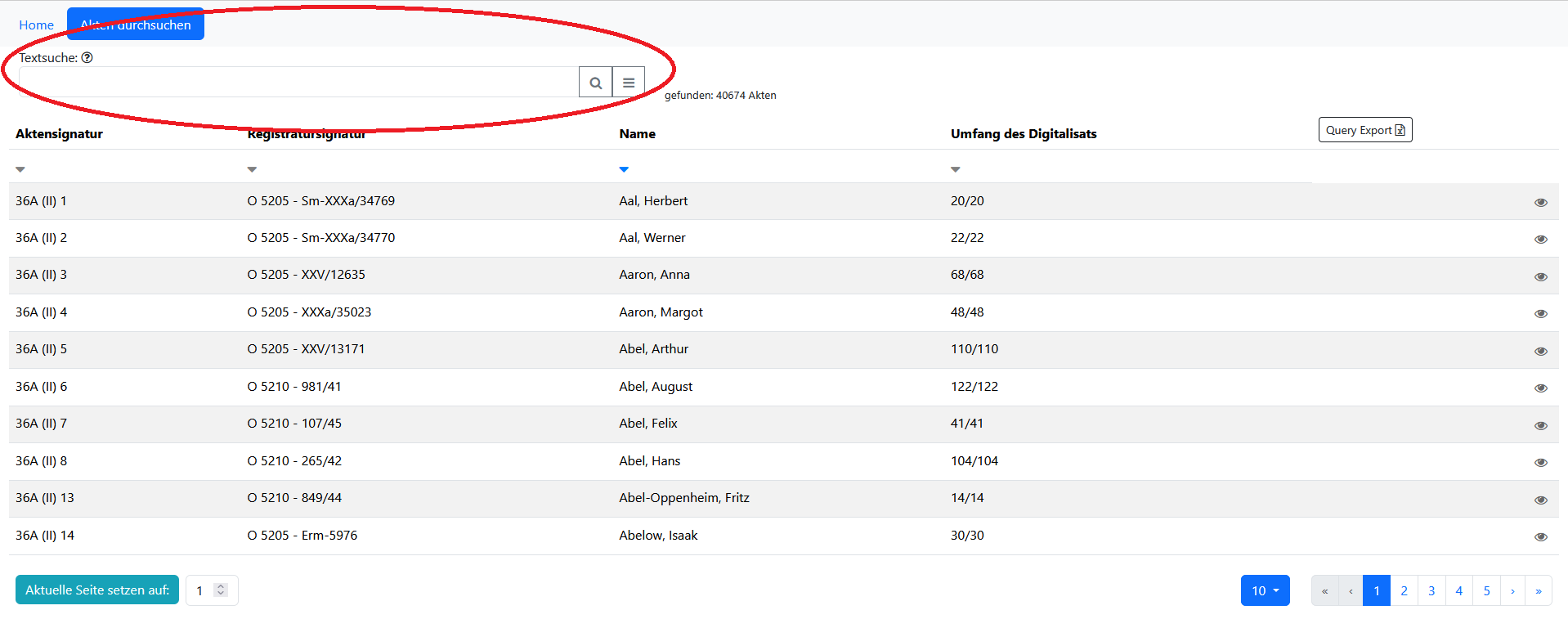
Rechts neben dem Eingabefeld für die Textsuche finden Sie die Gesamtanzahl der Akten, in denen der von Ihnen gesuchte Begriff enthalten ist.
Rechts neben dem Eingabefeld für die Textsuche finden Sie die Gesamtanzahl der Akten, in denen der von Ihnen gesuchte Begriff enthalten ist.
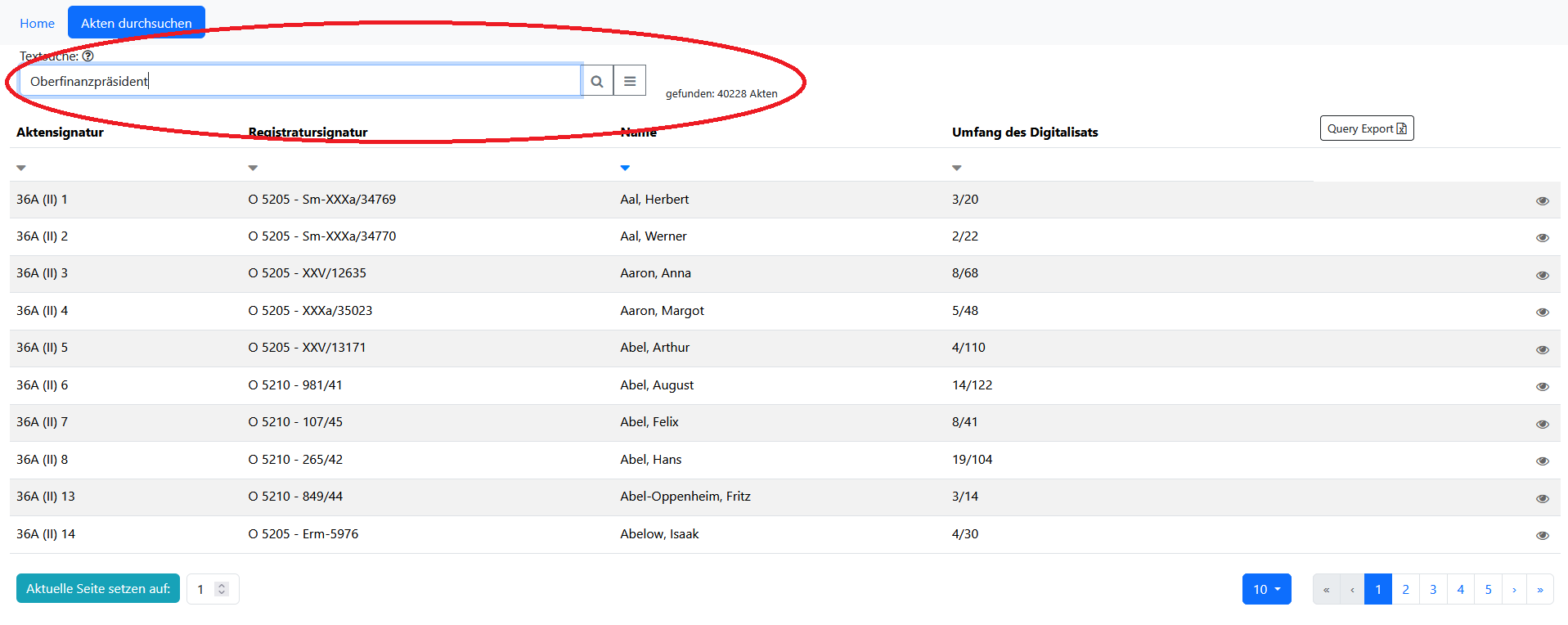
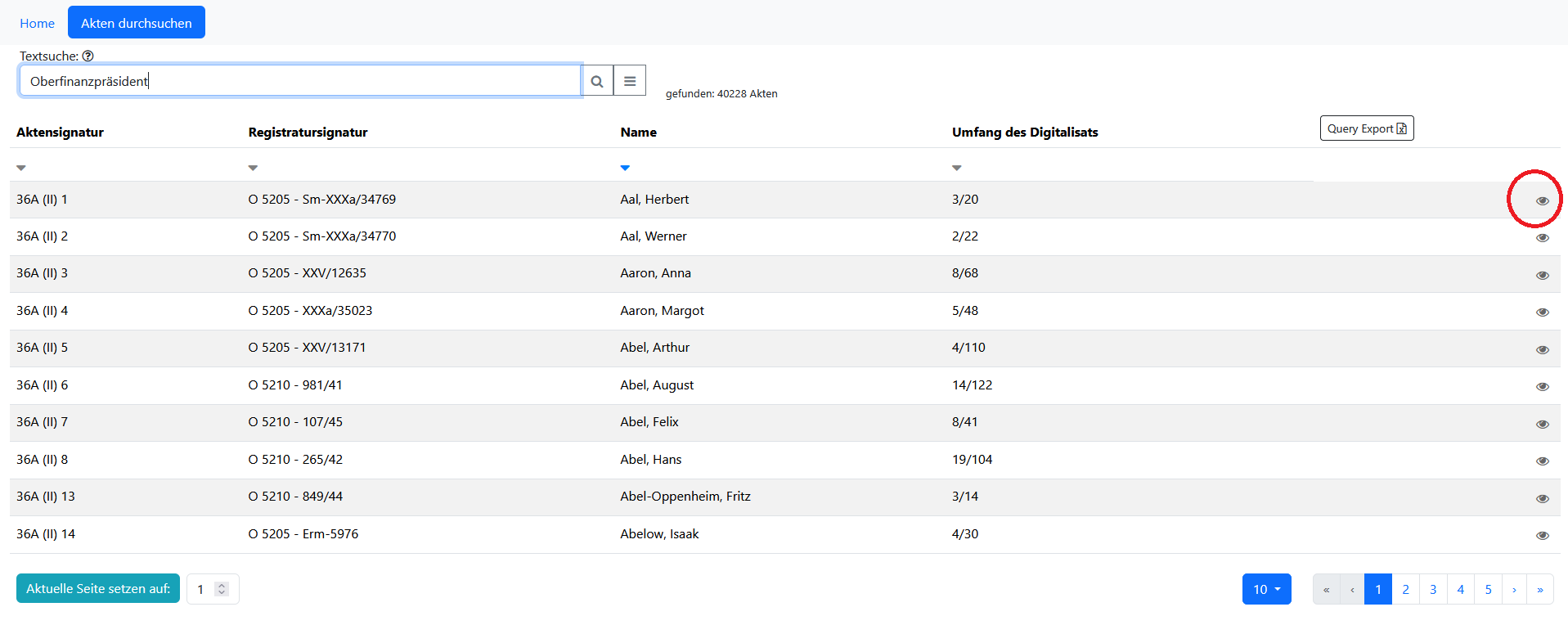
Sie erhalten eine Trefferliste mit der Aktensignatur des Brandenburgischen Landeshauptarchivs (BLHA), der „Registratursignatur“ (= Geschäftszeichen der Vermögensverwertungsstelle) sowie dem Titel der Akte in der Spalte „Name“. In der Spalte „Umfang des Digitalisats“ wird ihnen vor dem Schrägstrich die Anzahl der Seitentreffer mit dem Suchbegriff und dahinter die Gesamtseitenzahl des Digitalisats angezeigt.
Durch das Klicken auf das Augesymbol ganz rechts öffnen Sie die Ansicht der jeweiligen Akte.
Sie erhalten eine Trefferliste mit der Aktensignatur des Brandenburgischen Landeshauptarchivs (BLHA), der „Registratursignatur“ (= Geschäftszeichen der Vermögensverwertungsstelle) sowie dem Titel der Akte in der Spalte „Name“. In der Spalte „Umfang des Digitalisats“ wird ihnen vor dem Schrägstrich die Anzahl der Seitentreffer mit dem Suchbegriff und dahinter die Gesamtseitenzahl des Digitalisats angezeigt.
Durch das Klicken auf das Augesymbol ganz rechts öffnen Sie die Ansicht der jeweiligen Akte.
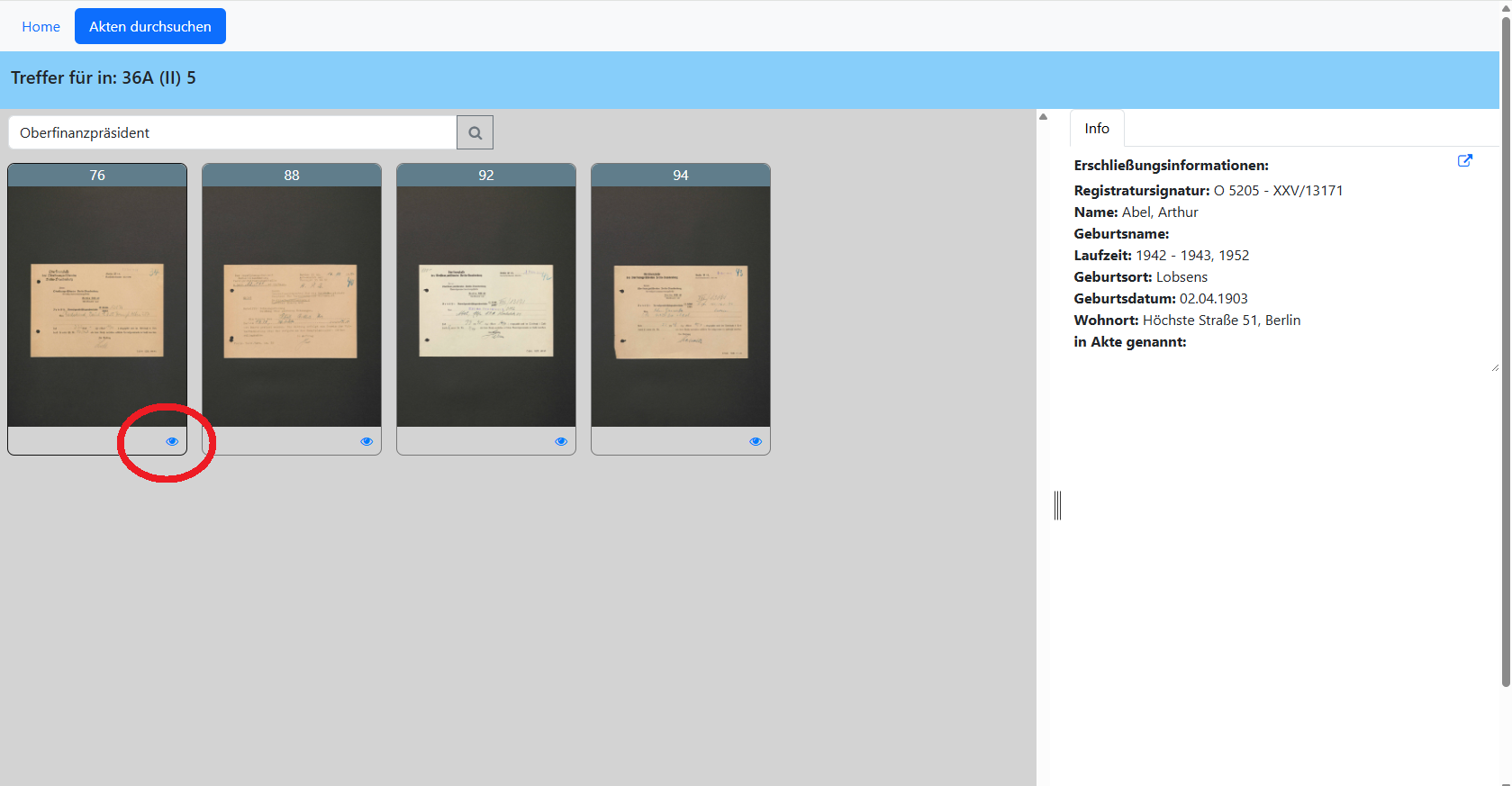
Ihnen werden jetzt links alle Seiten der Akte angezeigt, auf denen der von Ihnen gesuchte Begriff gefunden wurde. Durch Klicken auf das Augesymbol können Sie sich die entsprechende Seite genau ansehen.
Ihnen werden jetzt links alle Seiten der Akte angezeigt, auf denen der von Ihnen gesuchte Begriff gefunden wurde. Durch Klicken auf das Augesymbol können Sie sich die entsprechende Seite genau ansehen.
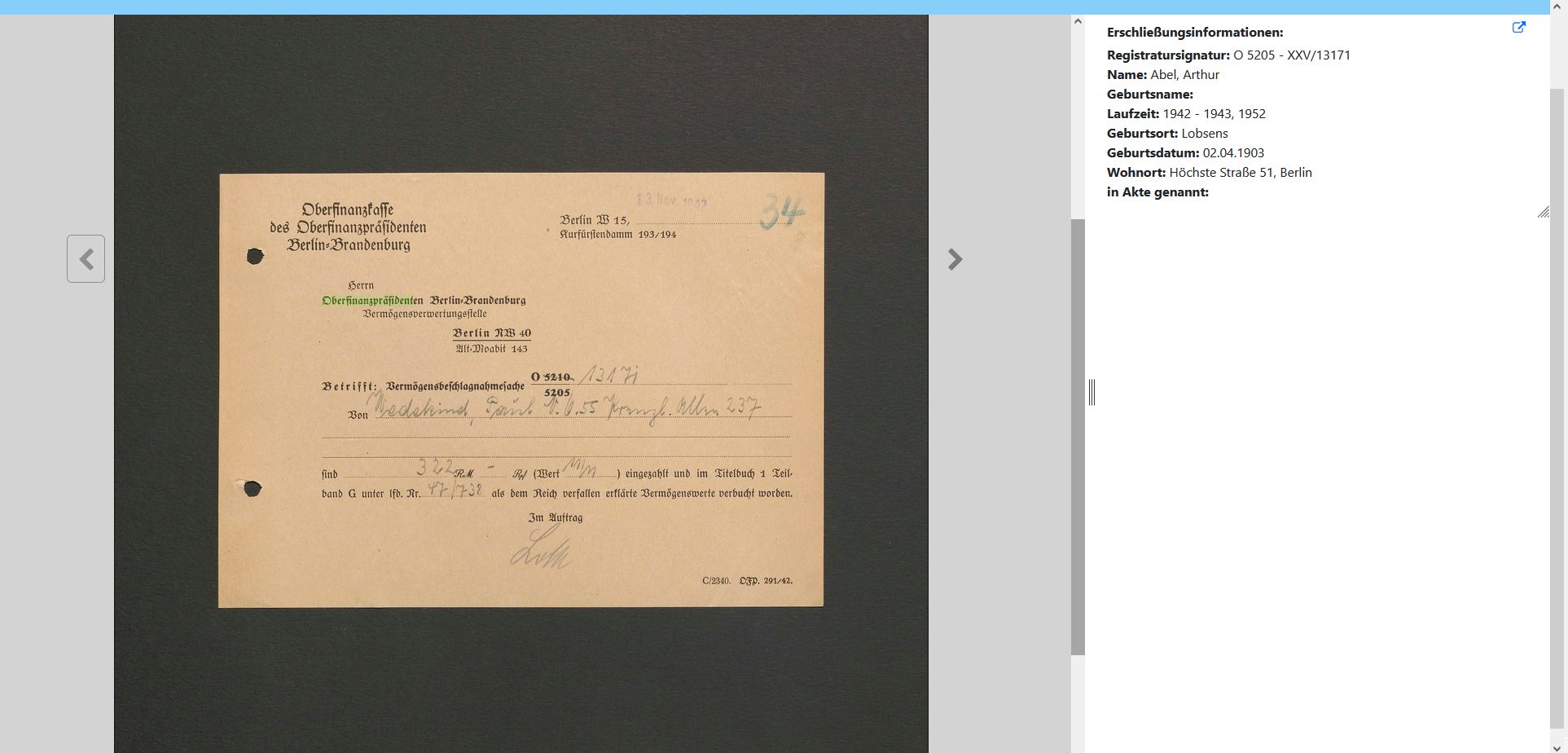
Der Suchbegriff erscheint in der Seitenansicht gelb hinterlegt.
Der Suchbegriff erscheint in der Seitenansicht gelb hinterlegt.
Durch das Klicken auf die Pfeilsymbole links und rechts der Seite, gelangen sie zur nächsten oder vorherigen Seite mit dem gefundenen Suchbegriff. Wenn Sie sich mit der Maus über der Seite befinden können Sie stufenlos mit dem Mausrad in das Dokument hinein- oder herauszoomen. Wenn Sie das Dokument wieder zentrieren wollen. Klicken Sie auf das Zentrieren-Symbol oben links.
Durch das Klicken auf die Pfeilsymbole links und rechts der Seite, gelangen sie zur nächsten oder vorherigen Seite mit dem gefundenen Suchbegriff. Wenn Sie sich mit der Maus über der Seite befinden können Sie stufenlos mit dem Mausrad in das Dokument hinein- oder herauszoomen. Wenn Sie das Dokument wieder zentrieren wollen. Klicken Sie auf das Zentrieren-Symbol oben links.
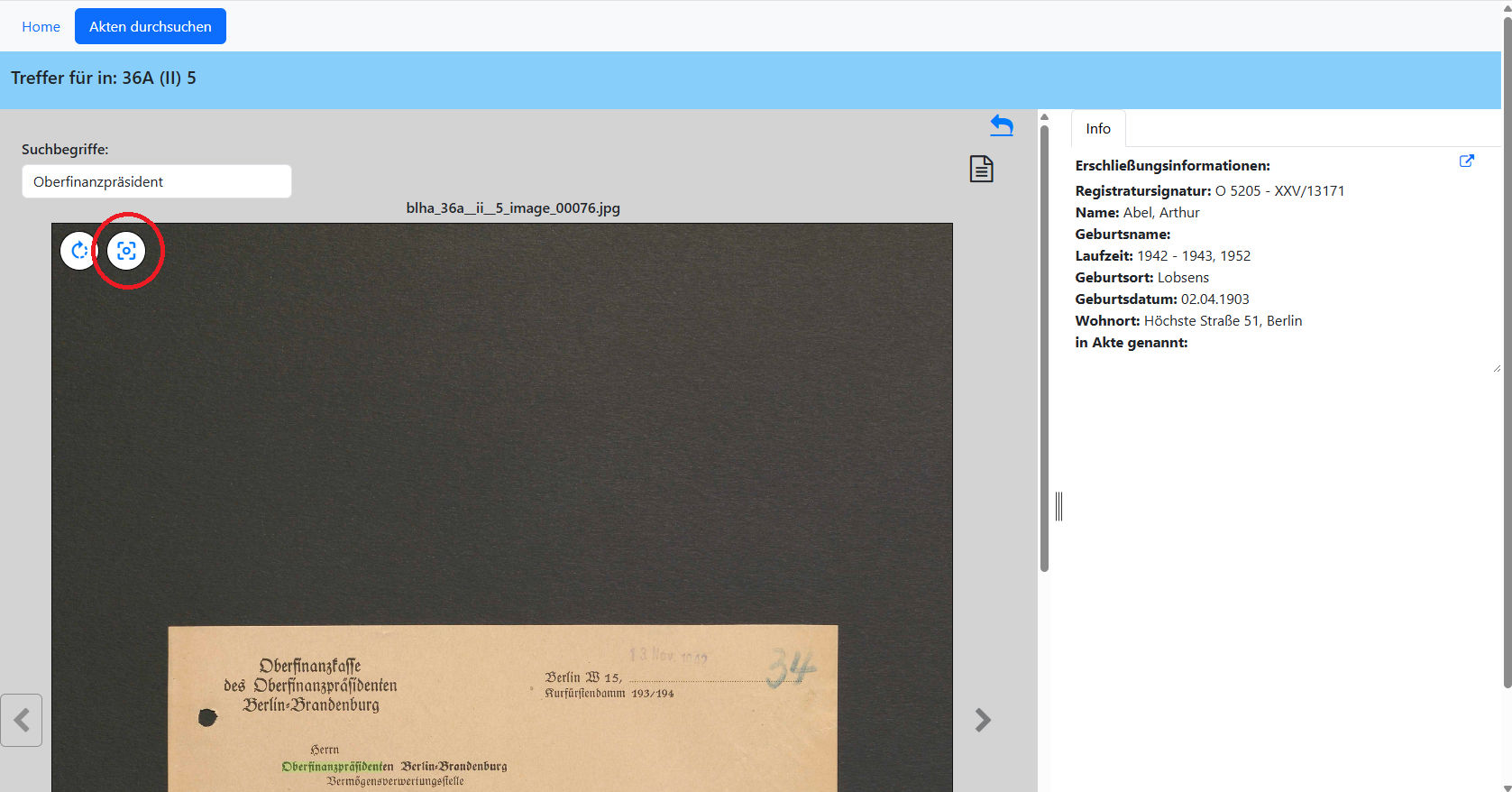
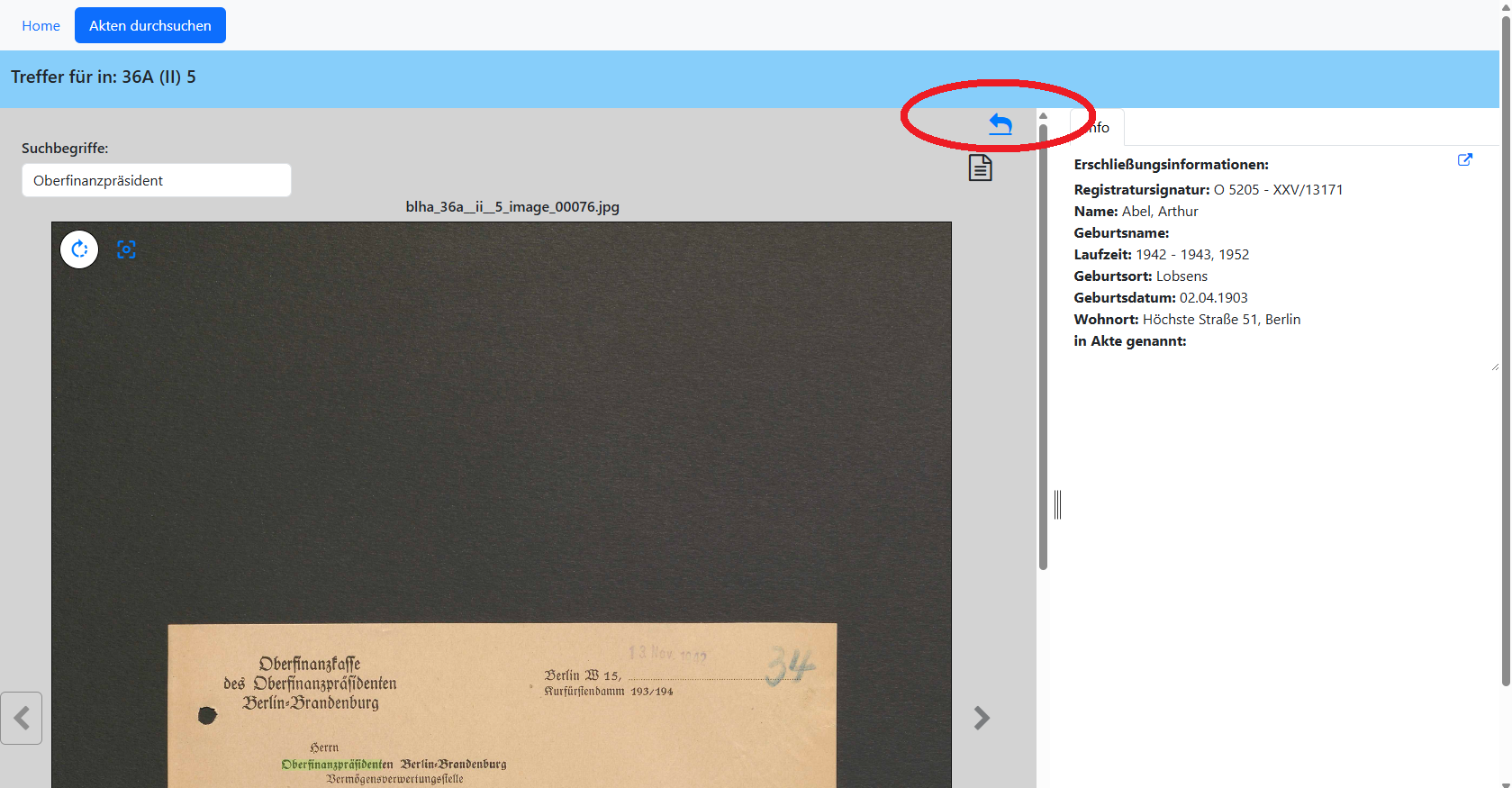
Wenn Sie wieder in die Suchtrefferübersicht der Akte zurückgelangen wollen, klicken Sie auf den blauen Pfeil oben rechts in der Detailansicht.
Wenn Sie wieder in die Suchtrefferübersicht der Akte zurückgelangen wollen, klicken Sie auf den blauen Pfeil oben rechts in der Detailansicht.
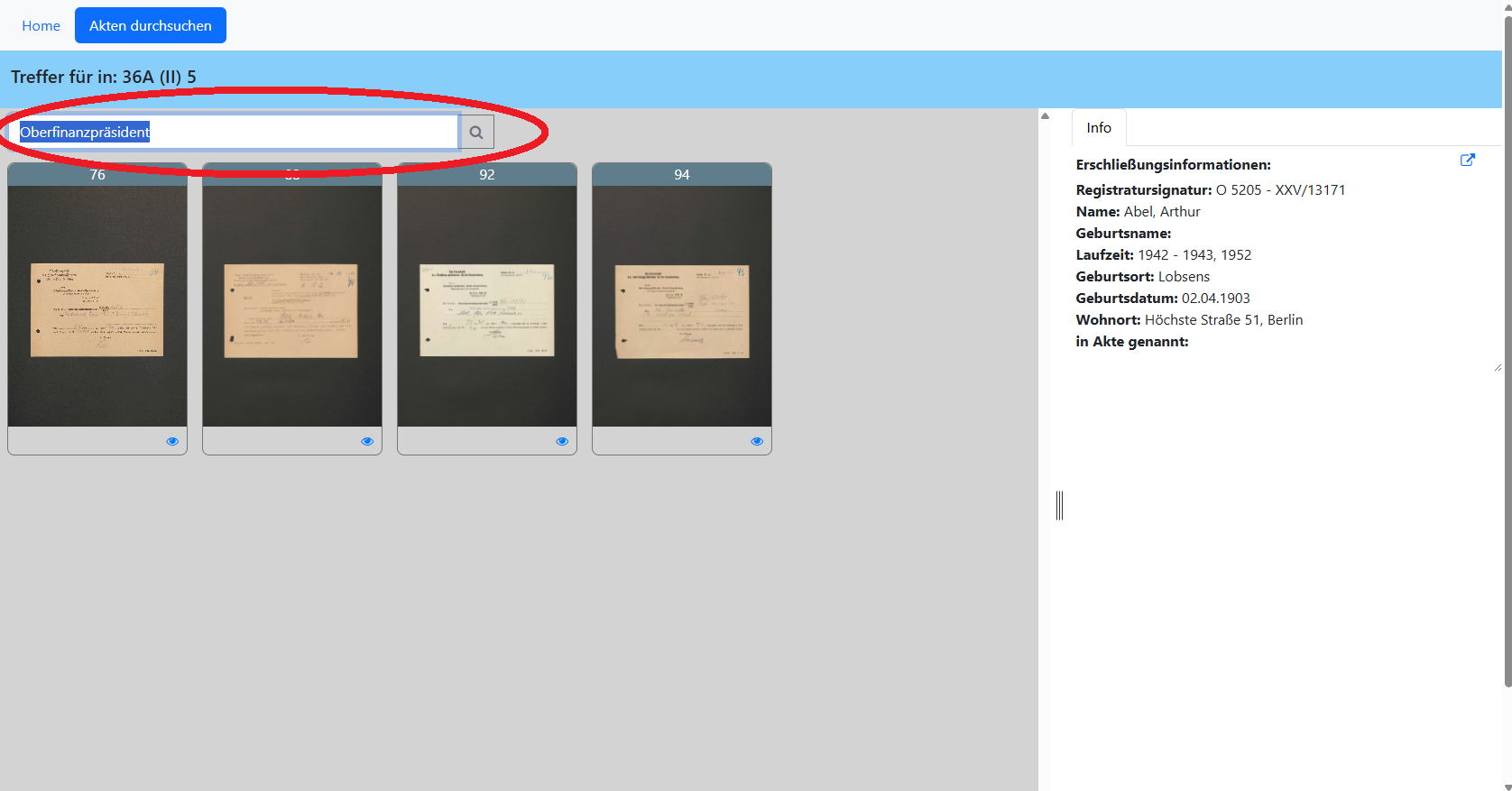
Wenn Sie alle digitalisierten Seiten einer Akte ansehen wollen, können Sie in der Überblicksseite einfach den Suchbegriff aus dem Suchschlitz löschen und anschließend mit Enter oder einem Klick auf die Lupe nach einem Leerwert suchen.
Wenn Sie alle digitalisierten Seiten einer Akte ansehen wollen, können Sie in der Überblicksseite einfach den Suchbegriff aus dem Suchschlitz löschen und anschließend mit Enter oder einem Klick auf die Lupe nach einem Leerwert suchen.
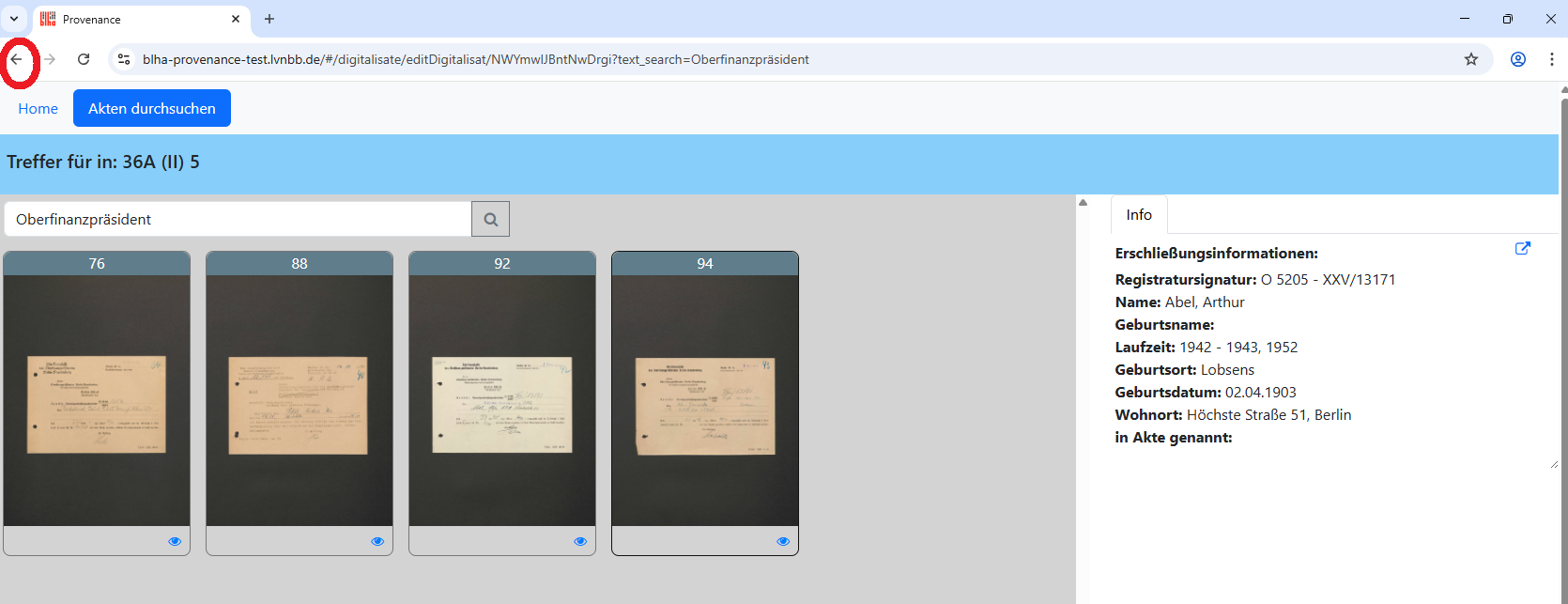
Wenn Sie wieder zurück zur Trefferliste wollen, gehen Sie über in Ihren Browser zurück.
Wenn Sie wieder zurück zur Trefferliste wollen, gehen Sie über in Ihren Browser zurück.
Suchmöglichkeiten
BEGRIFF1 BEGRIFF2 à Begriff1 oder Begriff2 kommen auf einer Seite vor bspw.: Bremen Hamburg
BEGRIFF1 & BEGRIFF2 à Begriff1 und Begriff2 kommen auf einer Seite vor bspw.: Hamburg & Freihafen
BEGRIFF1 <-> BEGRIFF2 -> Begriff1 muss direkt von Begriff2 gefolgt werden bspw.: Hamburger <-> Freihafen
Suche mit Trunkierungen
BEGR* -> Nur der Anfangsteil des Suchbegriffs muss übereinstimmen bspw.: Versteiger* à gefundene Begriffe sind z.B. Versteigerer, Versteigerung, versteigert, Versteigerungslokal, Versteigerungsniederschrift, Versteigerungshaus…
Groß- und Kleinschreibungen werden bei der Suche ignoriert.
Hinweis
Je spezifischer die Suchbegriffe sind, z. B. Künstler*innennamen, oder Herstellerbezeichnungen von Gegenständen, desto erfolgreicher ist die Suche. Eine Suche nach generischen Überbegriffen für Kunstwerke wie z. B. „Gemälde“ erzeugt eine Vielzahl von Fehltreffern, da „Gemälde“ auf den Formularen „Vermögenserklärung“ im Vordruck verwendet wurde.
Metadatensuche
Klicken sie auf die drei Striche neben dem Feld „Textsuche“
Suchmöglichkeiten
BEGRIFF1 BEGRIFF2 à Begriff1 oder Begriff2 kommen auf einer Seite vor bspw.: Bremen Hamburg
BEGRIFF1 & BEGRIFF2 à Begriff1 und Begriff2 kommen auf einer Seite vor bspw.: Hamburg & Freihafen
BEGRIFF1 <-> BEGRIFF2 -> Begriff1 muss direkt von Begriff2 gefolgt werden bspw.: Hamburger <-> Freihafen
Suche mit Trunkierungen
BEGR* -> Nur der Anfangsteil des Suchbegriffs muss übereinstimmen bspw.: Versteiger* à gefundene Begriffe sind z.B. Versteigerer, Versteigerung, versteigert, Versteigerungslokal, Versteigerungsniederschrift, Versteigerungshaus…
Groß- und Kleinschreibungen werden bei der Suche ignoriert.
Hinweis
Je spezifischer die Suchbegriffe sind, z. B. Künstler*innennamen, oder Herstellerbezeichnungen von Gegenständen, desto erfolgreicher ist die Suche. Eine Suche nach generischen Überbegriffen für Kunstwerke wie z. B. „Gemälde“ erzeugt eine Vielzahl von Fehltreffern, da „Gemälde“ auf den Formularen „Vermögenserklärung“ im Vordruck verwendet wurde.
Metadatensuche
Klicken sie auf die drei Striche neben dem Feld „Textsuche“
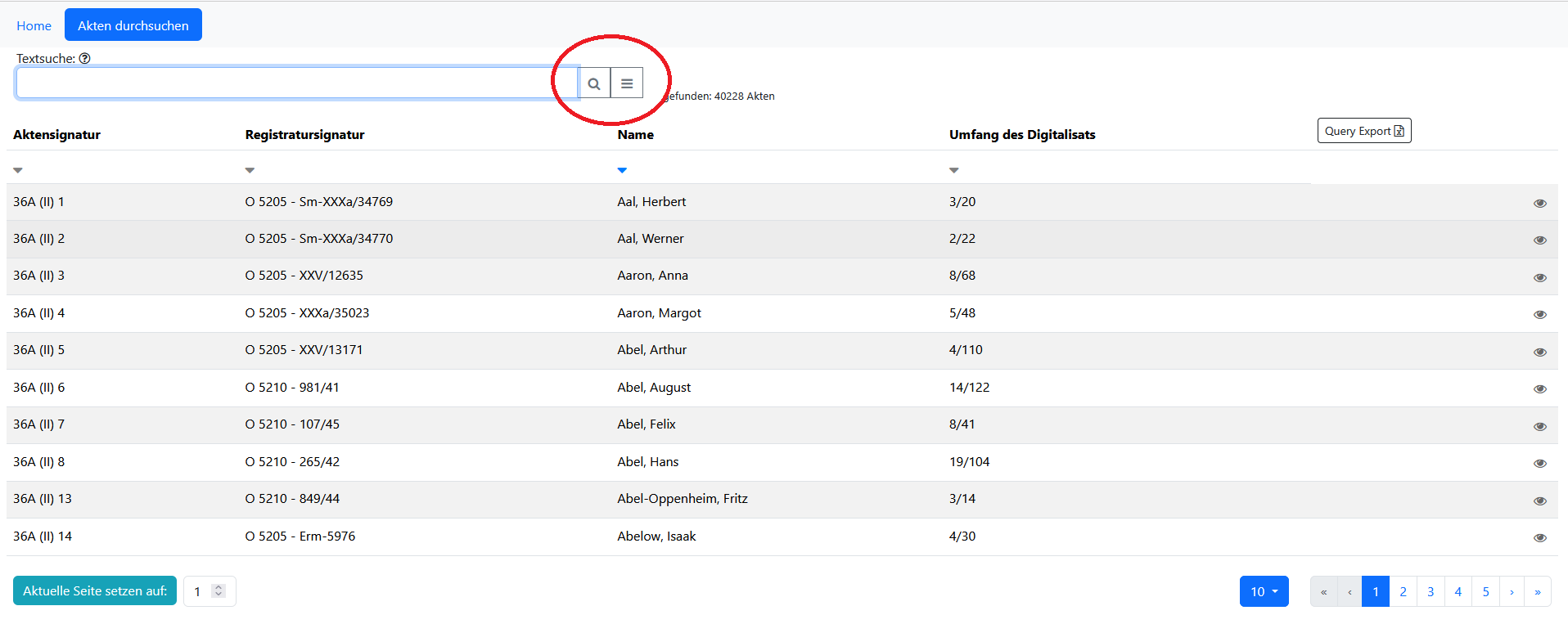
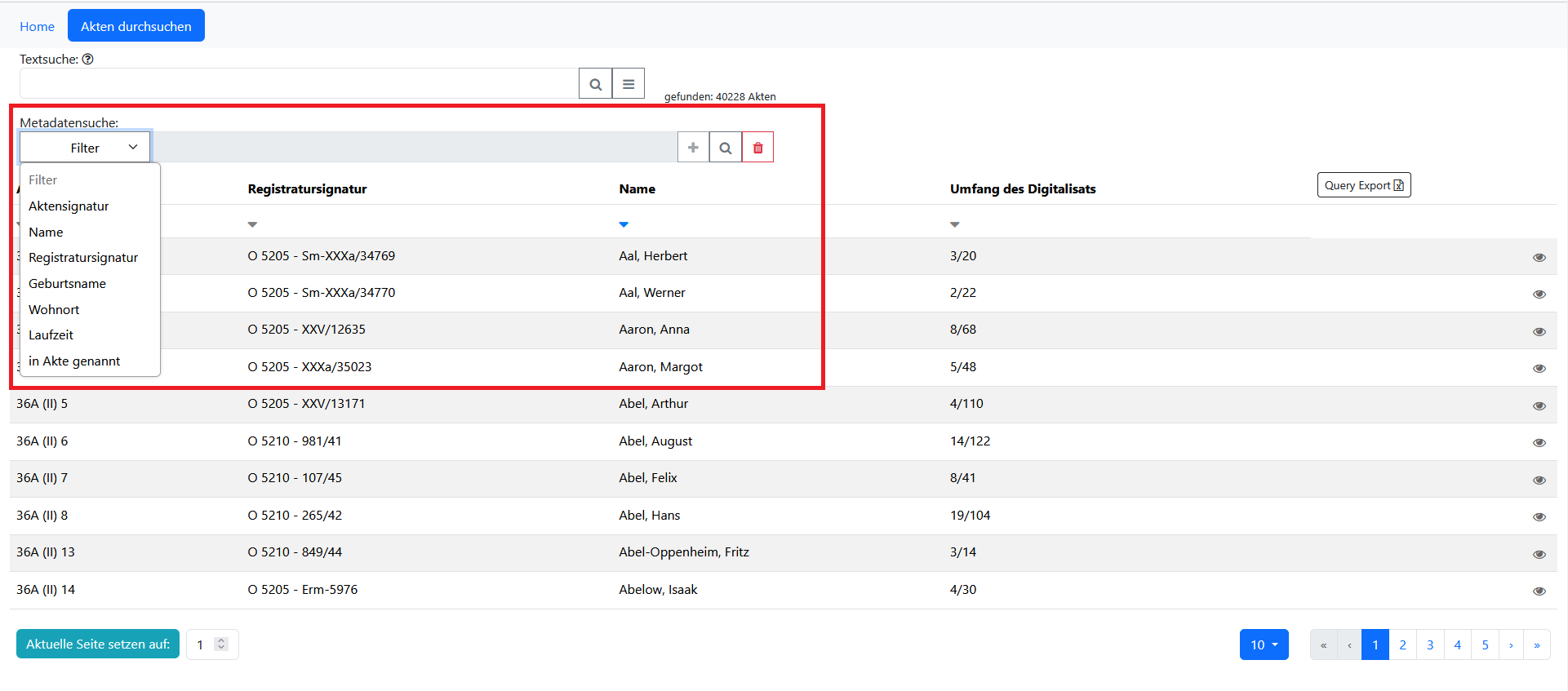
Es öffnet sich die „Metadatensuche“. Hier können Sie die im Auswertungstool gespeicherten Erschließungsangaben der Akten durchsuchen. Durchsuchbar sind: Aktensignatur, Name, Registratursignatur, Geburtsname, Wohnort, Laufzeit und weitere in einer Akte genannte Familienangehörige bzw. Firmen im Feld „in Akte genannt“. Eine ausführliche Dokumentation zu den erfassten Metadaten finden Sie unter: https://blha.brandenburg.de/blha/de/rechercheratgeber/ns-vermoegensverwertungsstelle-ofp-bestand/
Im Dropdown-Menü können Sie das zu durchsuchende Metadatenfeld auswählen. Den Suchbegriff geben Sie dann in den Suchschlitz ein und bestätigen mit Enter oder mit Klick auf das Lupensymbol.
Es öffnet sich die „Metadatensuche“. Hier können Sie die im Auswertungstool gespeicherten Erschließungsangaben der Akten durchsuchen. Durchsuchbar sind: Aktensignatur, Name, Registratursignatur, Geburtsname, Wohnort, Laufzeit und weitere in einer Akte genannte Familienangehörige bzw. Firmen im Feld „in Akte genannt“. Eine ausführliche Dokumentation zu den erfassten Metadaten finden Sie unter: https://blha.brandenburg.de/blha/de/rechercheratgeber/ns-vermoegensverwertungsstelle-ofp-bestand/
Im Dropdown-Menü können Sie das zu durchsuchende Metadatenfeld auswählen. Den Suchbegriff geben Sie dann in den Suchschlitz ein und bestätigen mit Enter oder mit Klick auf das Lupensymbol.
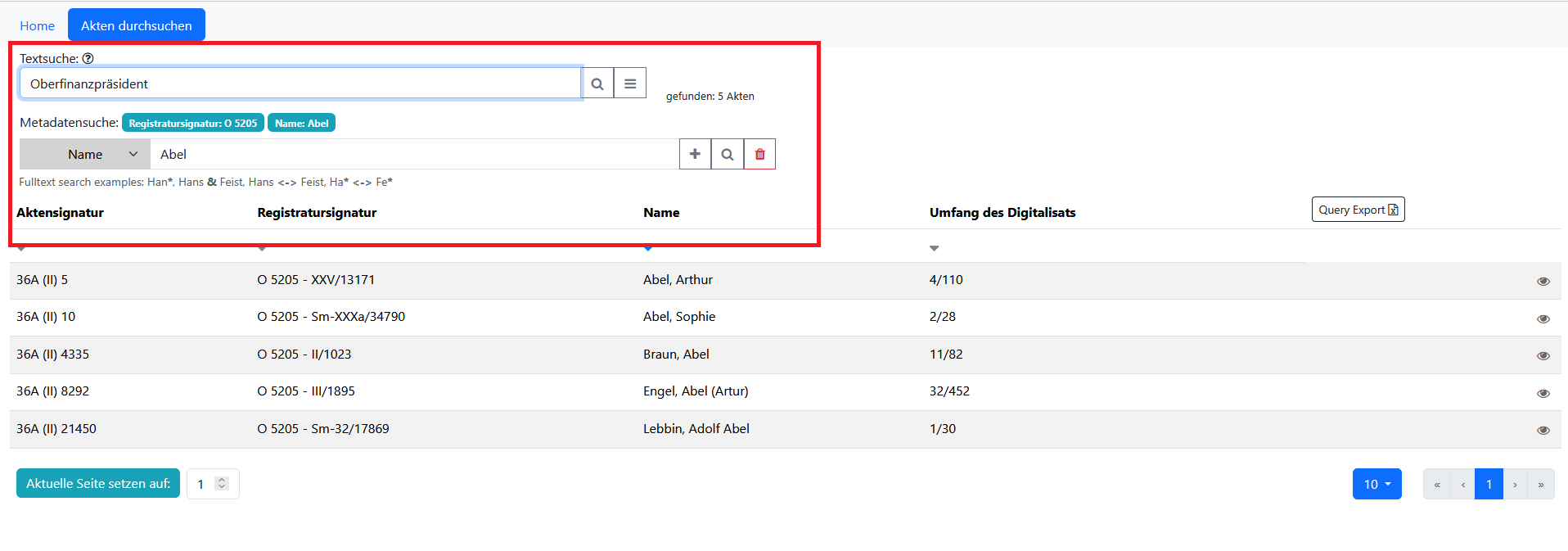
Sie können mehrere Metadatenfelder für die Suche kombinieren jedoch jeweils nur einen Suchbegriff pro Feld abfragen. Wenn Sie einen bereits eingegebenen Suchbegriff aus der Metadatensuche wieder löschen wollen, klicken Sie dazu einfach auf das blaue Feld mit dem Suchbegriff neben „Metadatensuche“. Der Begriff wird bei der Suche nicht mehr berücksichtigt und die Trefferliste wird automatisch aktualisiert.
Um die gesamte Metadatensuche zu leeren, klicken Sie auf den roten Mülleimer rechts neben der Lupe.
Zusätzlich können Sie die „Metdatensuche“ auch mit der Volltextsuche kombinieren.
Sie können mehrere Metadatenfelder für die Suche kombinieren jedoch jeweils nur einen Suchbegriff pro Feld abfragen. Wenn Sie einen bereits eingegebenen Suchbegriff aus der Metadatensuche wieder löschen wollen, klicken Sie dazu einfach auf das blaue Feld mit dem Suchbegriff neben „Metadatensuche“. Der Begriff wird bei der Suche nicht mehr berücksichtigt und die Trefferliste wird automatisch aktualisiert.
Um die gesamte Metadatensuche zu leeren, klicken Sie auf den roten Mülleimer rechts neben der Lupe.
Zusätzlich können Sie die „Metdatensuche“ auch mit der Volltextsuche kombinieren.
Parameter und Suchmöglichkeiten in den einzelnen Metadatenfeldern
Aktensignatur
Zulässige Suchmuster: Einzelsignatur bspw. 12 (sucht nur Signatur 12), Signaturbereich bspw. 10:500 (sucht von Signatur 10 bis Signatur 500) à Es wird ausschließlich nach der Nummer hinter der Bestandssignatur 36A (II) gesucht.
Name=Titel
Die Suche mithilfe von Suchoperatoren ist möglich.
BEGRIFF1 BEGRIFF2 à Begriff1 oder Begriff2 kommen auf einer Seite vor bspw.: Bremen Hamburg
BEGRIFF1 & BEGRIFF2 à Begriff1 und Begriff2 kommen auf einer Seite vor bspw.: Hamburg & Freihafen
BEGRIFF1 <-> BEGRIFF2 -> Begriff1 muss direkt von Begriff2 gefolgt werden bspw.: Hamburger <-> Freihafen
BEGR* -> Nur der Anfangsteil des Suchbegriffs muss übereinstimmen bspw.: Versteiger* à gefundene Begriffe sind z.B. Versteigerer, Versteigerung, versteigert, Versteigerungslokal, Versteigerungsniederschrift, Versteigerungshaus…
Groß- und Kleinschreibungen werden bei der Suche ignoriert.
Suchbeispiele:
- Han*: Sucht alle Begriffe die mit „Han“ beginnen z.B. „Hans“ oder „Hannelore“
- Hans & Feist: Sucht Seiten auf denen der Begriff „Hans“ und „Feist“ vorkommen
- Hans <-> Feist: Sucht alle Seiten in denen der Begriff „Hans“ vom Begriff „Feist“ gefolgt wird
- Ha* <-> Fe*: Sucht alle Seiten bei denen ein Begriff beginnend mit „Han“ von einem Begriff beginnend mit „Fe“ gefolgt wird.
Registratursignatur
Dieses Feld bezieht sich auf das Aktenzeichen unter dem der Vorgang bei der Vermögensverwertungsstelle geführt wurde. Hier ist nur die Suche nach einer exakten Zeichenkettemöglich.
Eine genaue Beschreibung der einzelnen Geschäftszeichen finden Sie unter: https://blha.brandenburg.de/blha/de/rechercheratgeber/ns-vermoegensverwertungsstelle-ofp-bestand/
Geburtsname
Hier kann nur nach einer exakten Zeichenkette gesucht werden. Eventuell müssen bei unterschiedlichen möglichen Schreibweisen mehrere Schreibweisen ausprobiert werden.
Wohnort
Hier kann nur nach einer exakten Zeichenkette gesucht werden. Straßennamen wurden in der Form erfasst, in der sie auf https://berlingeschichte.de/berlinaz/index.html dokumentiert sind.
In Akte genannt=Enthält Vermerk
Die Suche mithilfe von Suchoperatoren ist möglich.
BEGRIFF1 BEGRIFF2 à Begriff1 oder Begriff2 kommen auf einer Seite vor bspw.: Bremen Hamburg
BEGRIFF1 & BEGRIFF2 à Begriff1 und Begriff2 kommen auf einer Seite vor bspw.: Hamburg & Freihafen
BEGRIFF1 <-> BEGRIFF2 -> Begriff1 muss direkt von Begriff2 gefolgt werden bspw.: Hamburger <-> Freihafen
BEGR* -> Nur der Anfangsteil des Suchbegriffs muss übereinstimmen bspw.: Versteiger* à gefundene Begriffe sind z.B. Versteigerer, Versteigerung, versteigert, Versteigerungslokal, Versteigerungsniederschrift, Versteigerungshaus…
Groß- und Kleinschreibungen werden bei der Suche ignoriert.
Suchbeispiele:
- Han*: Sucht alle Begriffe die mit „Han“ beginnen z.B. „Hans“ oder „Hannelore“
- Hans & Feist: Sucht Seiten auf denen der Begriff „Hans“ und „Feist“ vorkommen
- Hans <-> Feist: Sucht alle Seiten in denen der Begriff „Hans“ vom Begriff „Feist“ gefolgt wird
- Ha* <-> Fe*: Sucht alle Seiten bei denen ein Begriff beginnend mit „Han“ von einem Begriff beginnend mit „Fe“ gefolgt wird.
Export von Suchergebnissen
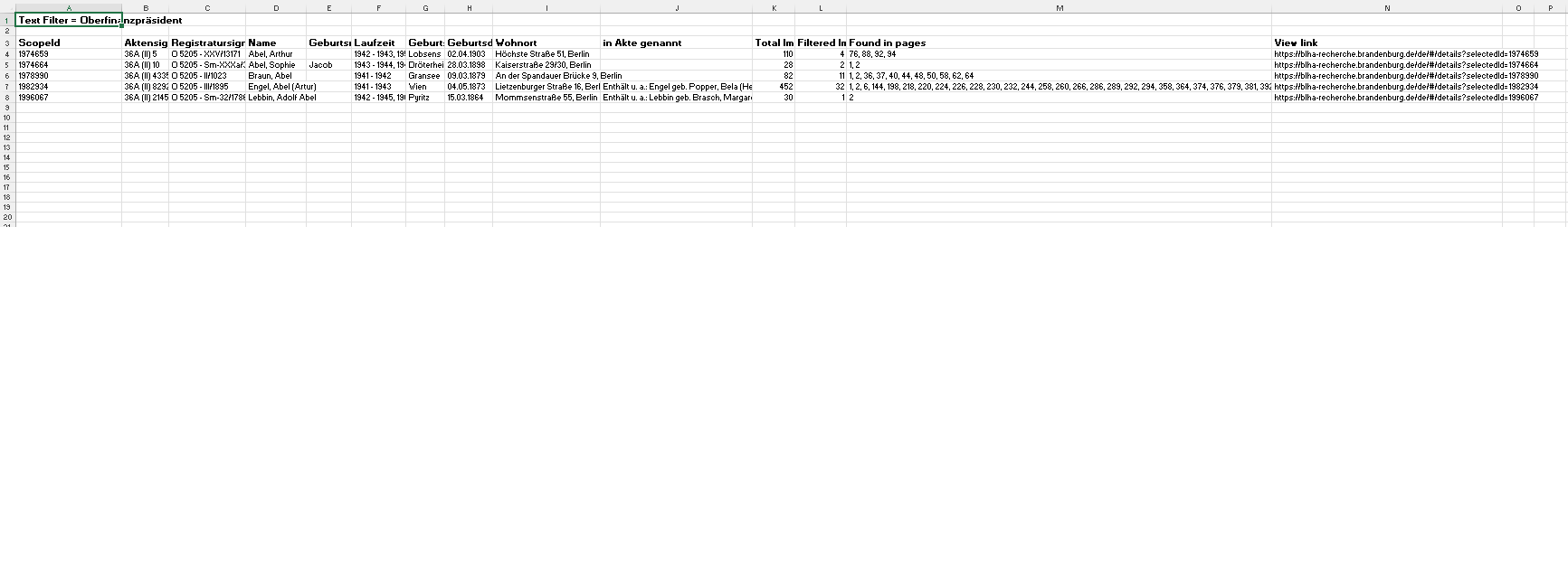
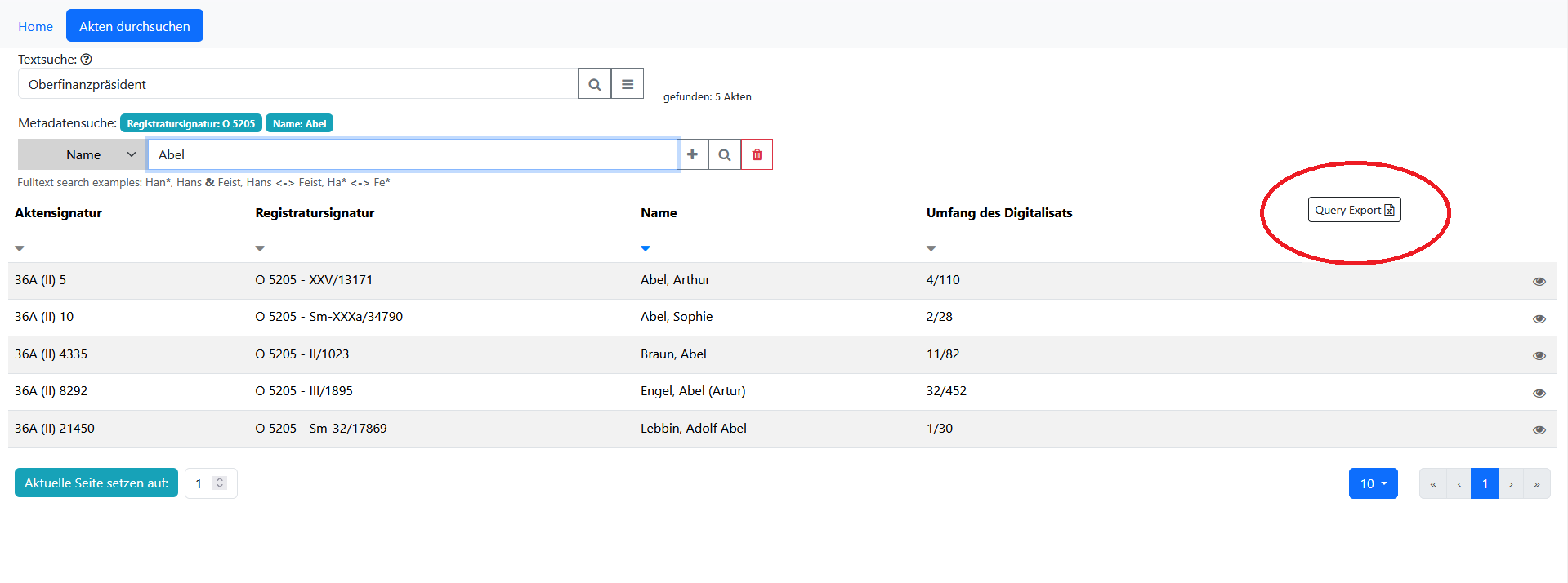
Ihre Suchergebnisse lassen sich mithilfe der Funktion „Query Export“ als Excel-Liste im xslx-Format exportieren. Sie finden den Button oben rechts.
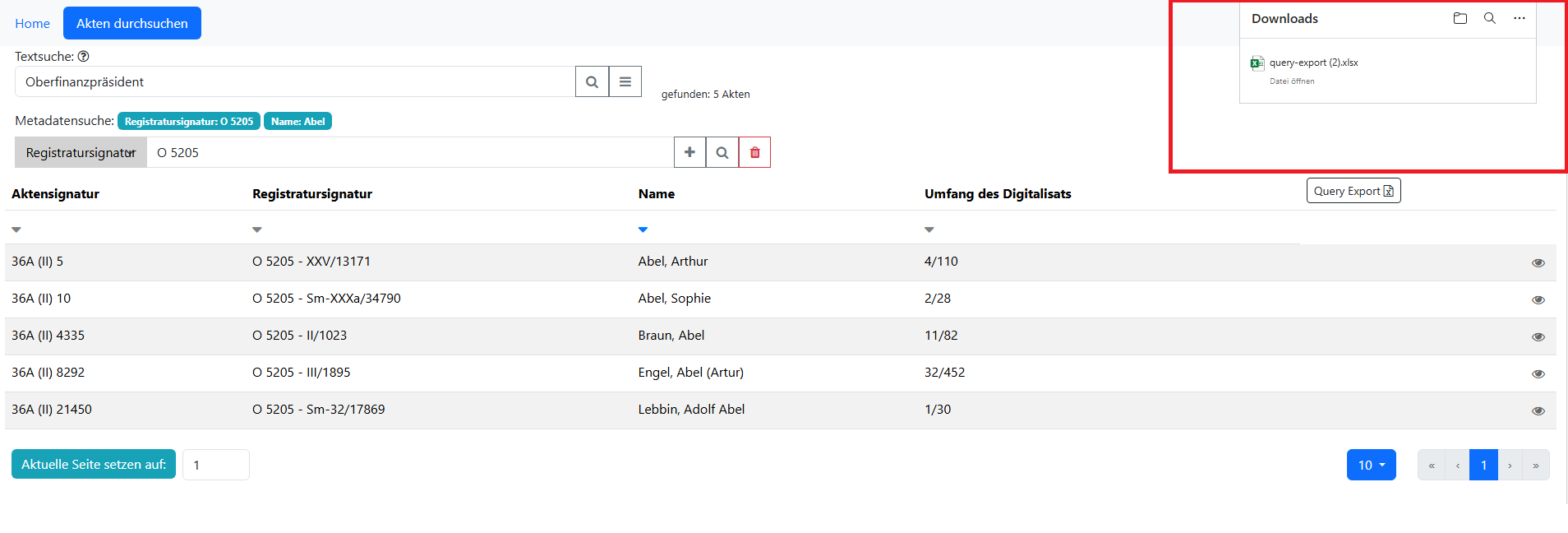
Je nach verwendetem Browser wird der Export nach einem Klick auf „Query Export“ automatisch im Ordner Downloads oder in einem von Ihnen zugewiesenen Ordner gespeichert. Die Standardbenennung der Datei lautet „query-export.xslx“.
Parameter und Suchmöglichkeiten in den einzelnen Metadatenfeldern
Aktensignatur
Zulässige Suchmuster: Einzelsignatur bspw. 12 (sucht nur Signatur 12), Signaturbereich bspw. 10:500 (sucht von Signatur 10 bis Signatur 500) à Es wird ausschließlich nach der Nummer hinter der Bestandssignatur 36A (II) gesucht.
Name=Titel
Die Suche mithilfe von Suchoperatoren ist möglich.
BEGRIFF1 BEGRIFF2 à Begriff1 oder Begriff2 kommen auf einer Seite vor bspw.: Bremen Hamburg
BEGRIFF1 & BEGRIFF2 à Begriff1 und Begriff2 kommen auf einer Seite vor bspw.: Hamburg & Freihafen
BEGRIFF1 <-> BEGRIFF2 -> Begriff1 muss direkt von Begriff2 gefolgt werden bspw.: Hamburger <-> Freihafen
BEGR* -> Nur der Anfangsteil des Suchbegriffs muss übereinstimmen bspw.: Versteiger* à gefundene Begriffe sind z.B. Versteigerer, Versteigerung, versteigert, Versteigerungslokal, Versteigerungsniederschrift, Versteigerungshaus…
Groß- und Kleinschreibungen werden bei der Suche ignoriert.
Suchbeispiele:
- Han*: Sucht alle Begriffe die mit „Han“ beginnen z.B. „Hans“ oder „Hannelore“
- Hans & Feist: Sucht Seiten auf denen der Begriff „Hans“ und „Feist“ vorkommen
- Hans <-> Feist: Sucht alle Seiten in denen der Begriff „Hans“ vom Begriff „Feist“ gefolgt wird
- Ha* <-> Fe*: Sucht alle Seiten bei denen ein Begriff beginnend mit „Han“ von einem Begriff beginnend mit „Fe“ gefolgt wird.
Registratursignatur
Dieses Feld bezieht sich auf das Aktenzeichen unter dem der Vorgang bei der Vermögensverwertungsstelle geführt wurde. Hier ist nur die Suche nach einer exakten Zeichenkettemöglich.
Eine genaue Beschreibung der einzelnen Geschäftszeichen finden Sie unter: https://blha.brandenburg.de/blha/de/rechercheratgeber/ns-vermoegensverwertungsstelle-ofp-bestand/
Geburtsname
Hier kann nur nach einer exakten Zeichenkette gesucht werden. Eventuell müssen bei unterschiedlichen möglichen Schreibweisen mehrere Schreibweisen ausprobiert werden.
Wohnort
Hier kann nur nach einer exakten Zeichenkette gesucht werden. Straßennamen wurden in der Form erfasst, in der sie auf https://berlingeschichte.de/berlinaz/index.html dokumentiert sind.
In Akte genannt=Enthält Vermerk
Die Suche mithilfe von Suchoperatoren ist möglich.
BEGRIFF1 BEGRIFF2 à Begriff1 oder Begriff2 kommen auf einer Seite vor bspw.: Bremen Hamburg
BEGRIFF1 & BEGRIFF2 à Begriff1 und Begriff2 kommen auf einer Seite vor bspw.: Hamburg & Freihafen
BEGRIFF1 <-> BEGRIFF2 -> Begriff1 muss direkt von Begriff2 gefolgt werden bspw.: Hamburger <-> Freihafen
BEGR* -> Nur der Anfangsteil des Suchbegriffs muss übereinstimmen bspw.: Versteiger* à gefundene Begriffe sind z.B. Versteigerer, Versteigerung, versteigert, Versteigerungslokal, Versteigerungsniederschrift, Versteigerungshaus…
Groß- und Kleinschreibungen werden bei der Suche ignoriert.
Suchbeispiele:
- Han*: Sucht alle Begriffe die mit „Han“ beginnen z.B. „Hans“ oder „Hannelore“
- Hans & Feist: Sucht Seiten auf denen der Begriff „Hans“ und „Feist“ vorkommen
- Hans <-> Feist: Sucht alle Seiten in denen der Begriff „Hans“ vom Begriff „Feist“ gefolgt wird
- Ha* <-> Fe*: Sucht alle Seiten bei denen ein Begriff beginnend mit „Han“ von einem Begriff beginnend mit „Fe“ gefolgt wird.
Export von Suchergebnissen
Ihre Suchergebnisse lassen sich mithilfe der Funktion „Query Export“ als Excel-Liste im xslx-Format exportieren. Sie finden den Button oben rechts.
Je nach verwendetem Browser wird der Export nach einem Klick auf „Query Export“ automatisch im Ordner Downloads oder in einem von Ihnen zugewiesenen Ordner gespeichert. Die Standardbenennung der Datei lautet „query-export.xslx“.
Der Suchergebnisexport beinhaltet:
- Die Erschließungsangaben der Akten (Aktensignatur, Registratursignatur , Name (= Titel der Akte), Geburtsname, Geburtsort, Laufzeit, Geburtsdatum, Wohnort und in Akte genannt (= Enthält-Vermerk))
- die Gesamtseitenzahl der Akte = total images
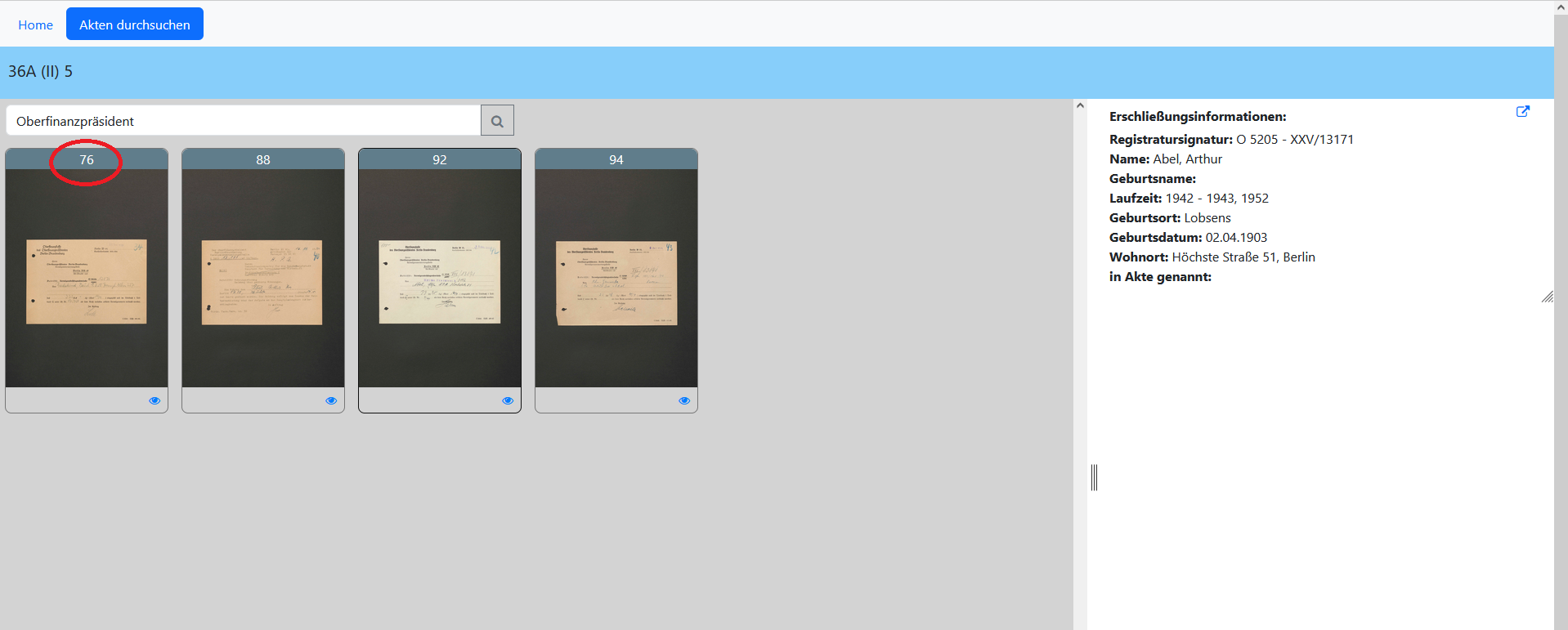
- die Anzahl der Seiten in denen der Suchbegriff gefunden wurden = filtered Images ie Seiten auf denen der Begriff gefunden wurde = found in pages durch Komma getrennt. à found in page 76 bedeutet, dass der Begriff auf Seite 76 (≠ Foliierung) gefunden wurde. Die Seitenzahl finden sie entweder in der Digitalisateübersicht über dem Dokument oder in der Detailansicht als Teil des Dateinamens, der Ihnen über dem Bild angezeigt wird.
Der Suchergebnisexport beinhaltet:
- Die Erschließungsangaben der Akten (Aktensignatur, Registratursignatur , Name (= Titel der Akte), Geburtsname, Geburtsort, Laufzeit, Geburtsdatum, Wohnort und in Akte genannt (= Enthält-Vermerk))
- die Gesamtseitenzahl der Akte = total images
- die Anzahl der Seiten in denen der Suchbegriff gefunden wurden = filtered Images ie Seiten auf denen der Begriff gefunden wurde = found in pages durch Komma getrennt. à found in page 76 bedeutet, dass der Begriff auf Seite 76 (≠ Foliierung) gefunden wurde. Die Seitenzahl finden sie entweder in der Digitalisateübersicht über dem Dokument oder in der Detailansicht als Teil des Dateinamens, der Ihnen über dem Bild angezeigt wird.
In der letzten Spalte finden Sie einen Link zum Datensatz in der Onlinesuche des Brandenburgischen Landeshauptarchivs.
In der letzten Spalte finden Sie einen Link zum Datensatz in der Onlinesuche des Brandenburgischen Landeshauptarchivs.